Bibliotheek
Binnen de bibliotheekmodule kan je een aantal zaken vinden. Deze staan hieronder weergegeven.
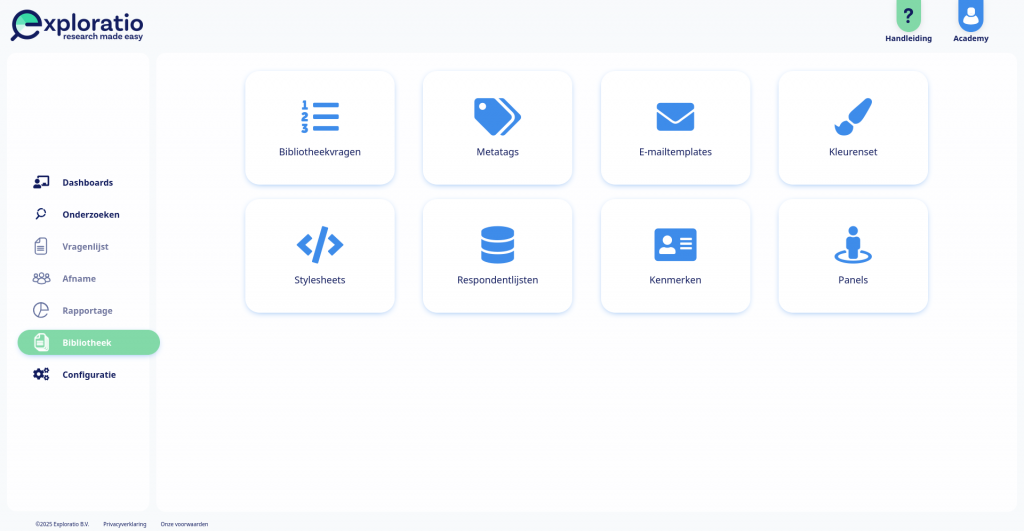
5.1 Bibliotheekvragen
Bibliotheekvragen zijn om een aantal zaken handig om te gebruiken:
Enerzijds is het handig als je vaak dezelfde vragen gebruikt in een onderzoek. Denk bijvoorbeeld aan een algemeen rapportcijfer, een NPS-vraag of achtergrondvragen zoals geslacht, leeftijd, etc. Als je zulke vragen één keer aanmaakt in de bibliotheek, kun je ze daarna eenvoudig in andere onderzoeken importeren. Dat scheelt veel werk én je weet zeker dat je de vragen steeds op precies dezelfde manier stelt.
Anderzijds is het relevant als je bijvoorbeeld een managementdashboard gebruikt. Je kunt dan dezelfde vraag gebruiken in verschillende onderzoeken en deze koppelen in het dashboard. Stel dat je een monitor hebt waarin je elk jaar dezelfde vragen stelt – dan kun je mooie trendlijnen tonen.
- Klik op Bibliotheekvragen. Je kunt nu kiezen om een categorie of een vraag toe te voegen.
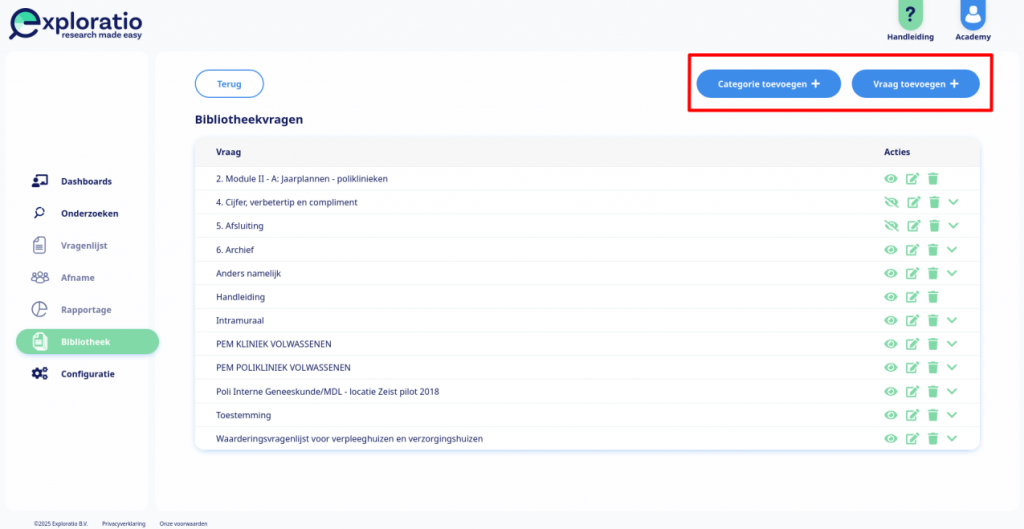
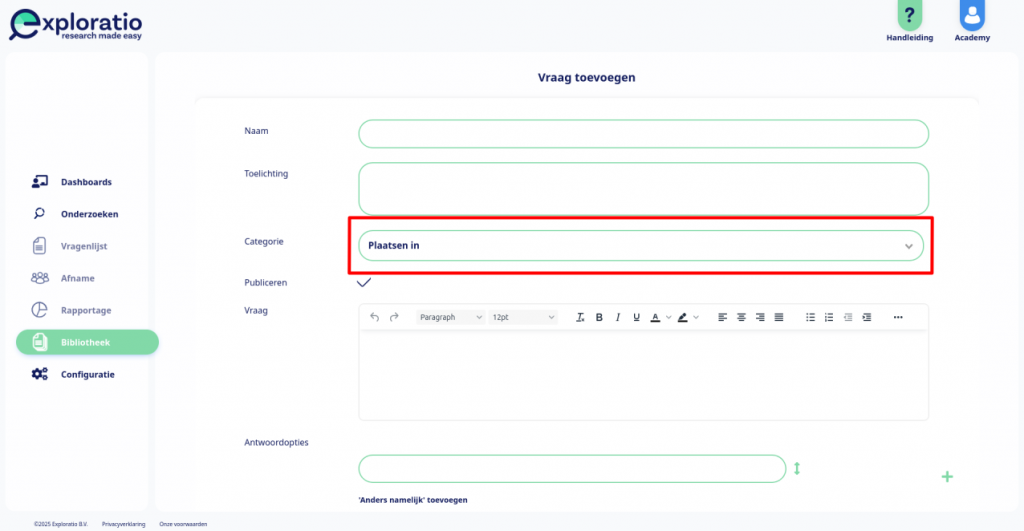
Als je meerdere vragen wilt toevoegen die bij elkaar horen – zoals profielvragen (leeftijd, geslacht, woonplaats, regio, etc.) – dan is het handig om eerst een categorie aan te maken, bijvoorbeeld ‘Profiel’. Daarna maak je de bijbehorende vragen aan en voeg je ze toe aan die categorie. Zie de afbeelding hieronder.
5.2 Metatags
Je kunt voor onderzoeken metatags gebruiken. Metatags geven je de mogelijkheid om achter de schermen variabelen toe te kennen aan een vragenlijst. Alle respondenten krijgen dan automatisch die waarde mee.
Voorbeelden van metatags zijn: locatie, afdeling, productgroep of specialisme. Deze variabelen kun je vervolgens gebruiken in dashboards of rapportages om uitsplitsingen te maken, vergelijkingen te doen of om op te filteren.
Er zijn twee soorten metatags:
- Een metatag die je aan een hele vragenlijst toekent.
- Een metatag die gebaseerd is op een vraag in de vragenlijst.
5.2.1 Metatag aanmaken
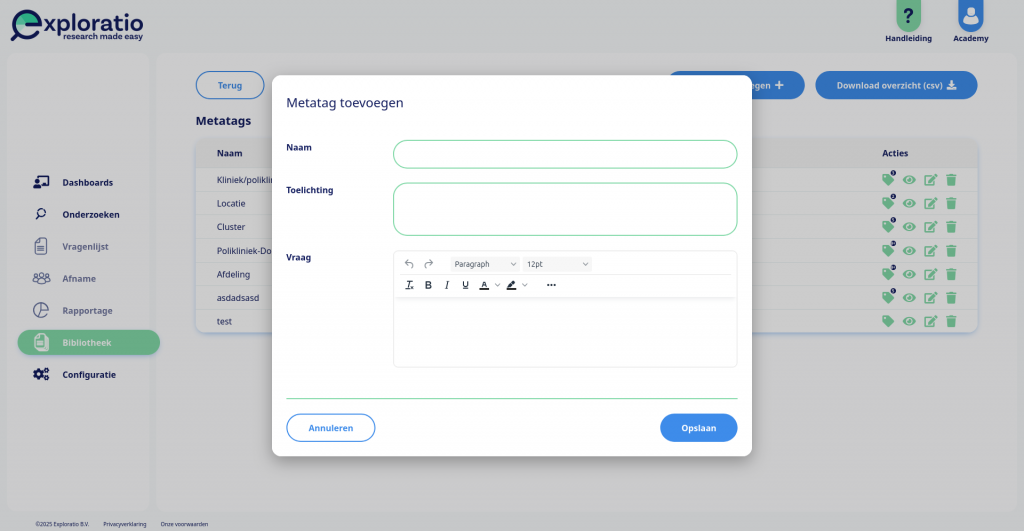
Wanneer je op ‘metatag toevoegen’ klikt, krijg je het volgende scherm:
Naam: Geef hier de naam van de metatag op, bijvoorbeeld ‘specialisme newcom’.
Toelichting: Geef een korte uitleg zodat anderen begrijpen waar deze metatag voor bedoeld is, bijvoorbeeld ‘specialisme op hoofdniveau bij Newcom’.
Vraag: Als je de metatag in de vorm van een vraag in de vragenlijst gebruikt, kun je hier een vraag koppelen. Laat dit veld anders leeg.
5.2.2 Metatagwaarden toevoegen
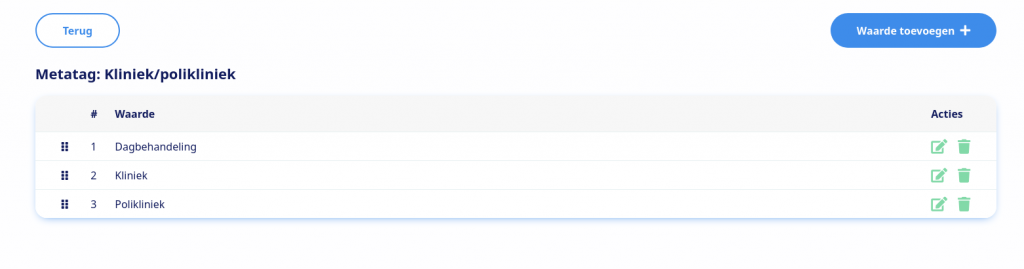
Als je de metatag hebt aangemaakt, moet je er waarden aan toekennen. In het onderstaande voorbeeld zijn dat: onderzoeker, sales, scrummaster en productowner. Deze waarden kun je vervolgens koppelen aan specifieke vragenlijsten.
5.2.3 Metatag toepassen
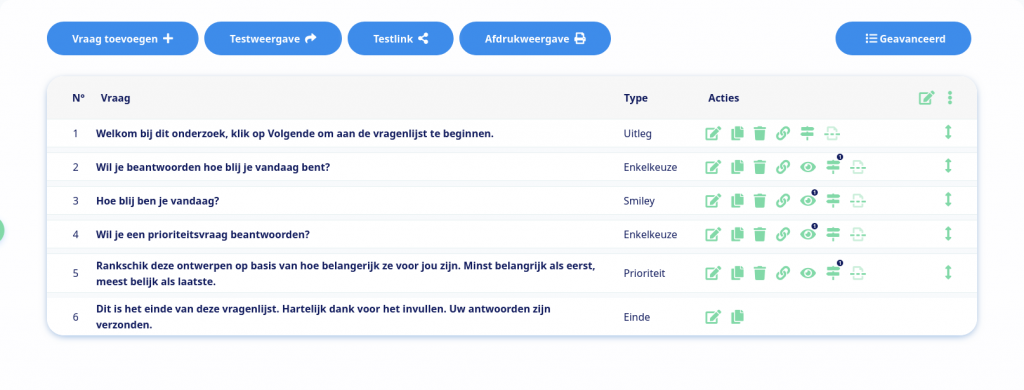
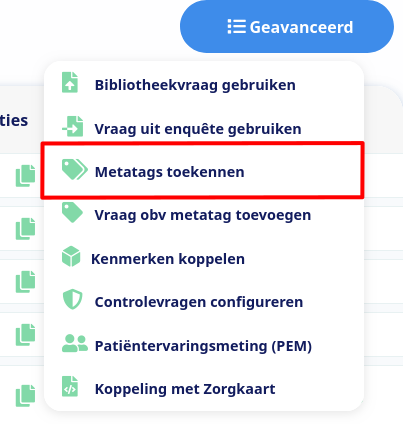
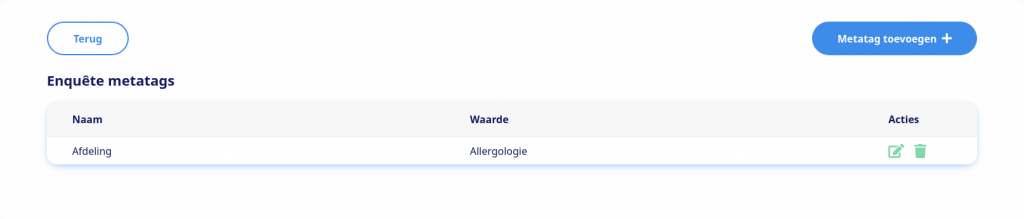
Open de gewenste vragenlijst en kies Geavanceerd > Metatags toekennen. Voeg een metatag toe en selecteer de waarde die voor deze vragenlijst geldt.
5.2.4 Metatag op basis van een vraag
Je kunt er ook voor kiezen om een metatag op te nemen als vraag in de vragenlijst. Denk aan een situatie met bijvoorbeeld ziekenhuizen met verschillende locaties. Je voegt dan een enkelkeuzevraag toe aan de vragenlijst, zoals: ‘Wat is je specialisme?’
Let op: als je de metatag op deze manier gebruikt, moet je wél de vraagstelling koppelen aan een eerder aangemaakte metatag (zie afbeelding 55).
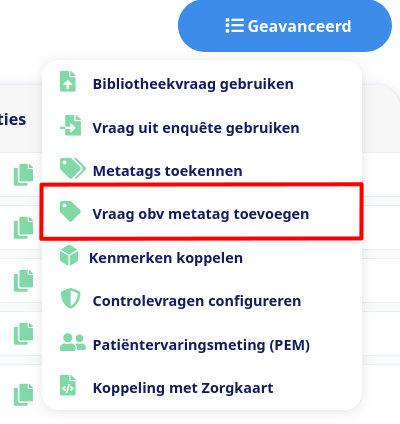
Open Geavanceerd en kies de optie om een vraag op basis van een metatag toe te voegen.
Kies de gewenste metatag en klik op ‘toevoegen’.
Er wordt nu automatisch een vraag toegevoegd aan de vragenlijst die dient als metatag. Ook hiermee kun je later in het dashboard filteren en uitsplitsen.
Je kunt eenvoudig zien of een metatag aan een vraag is toegekend: er verschijnt een klein MT-logo achter de vraag (bijvoorbeeld onder vraag 2).

5.3 E-mailtemplates
Onder E-mailtemplates kun je e-mailsjablonen aanmaken en terugvinden. Als je hier een template maakt, kun je die daarna gebruiken bij het versturen van uitnodigingen. Als je uitnodiging vaak dezelfde inhoud heeft, is het handig om hiervoor een template te gebruiken.
We raden je aan om de opmaak van de e-mail te regelen via stylesheets (zie hoofdstuk 5.5.3). Dat is handig, omdat je daarmee het uiterlijk van de e-mail bepaalt, terwijl je bij E-mailtemplates alleen de inhoud hoeft in te vullen. Dit is vooral nuttig als je per onderzoek andere inhoud wilt versturen, maar wel met een consistent uiterlijk.
Je kunt meerdere E-mailtemplates maken die gebruikmaken van hetzelfde e-mailstylesheet.
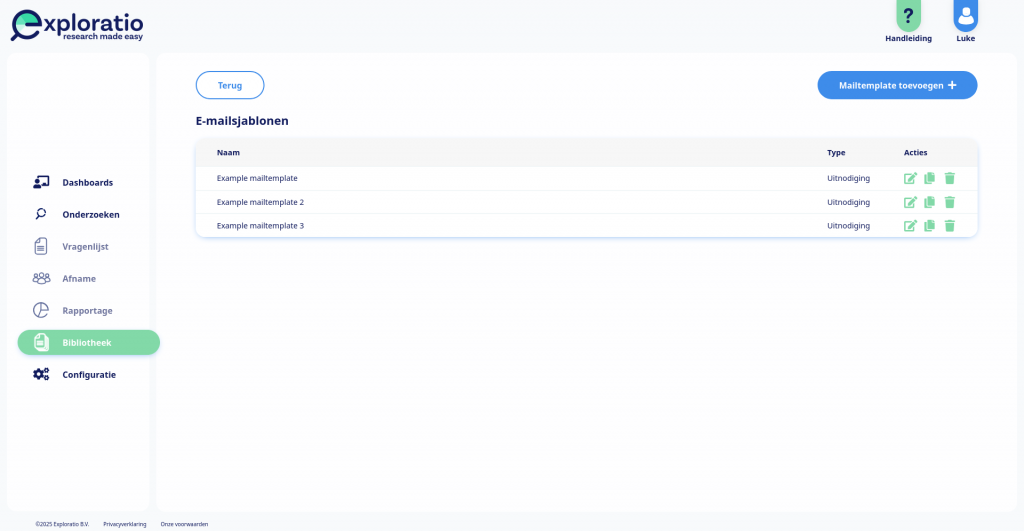
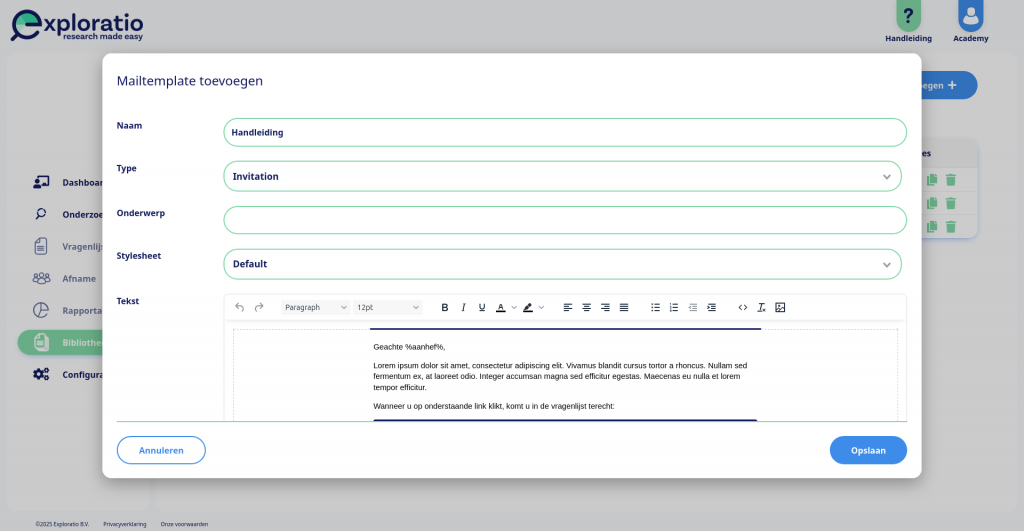
Wanneer je op ‘template toevoegen’ klikt, kom je in een nieuw scherm terecht. Hier kun je de inhoud van de e-mail zelf invullen. Vergeet niet om de uitnodiging een duidelijke naam te geven, zodat je deze later makkelijk terug kunt vinden.
Zoals eerder genoemd, maak je de opmaak eenvoudig via een stylesheet. Hoe je dat doet, lees je in hoofdstuk 5.5.3. Zodra je een stylesheet hebt aangemaakt volgens die stappen, kun je dit selecteren bij het aanmaken van de e-mailtemplate (zie onderstaande afbeelding).
5.4 Kleurenset
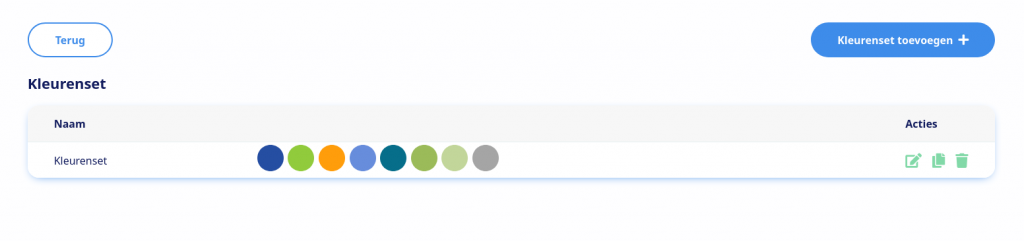
Met kleurensets leg je vast welke kleuren je in grafieken wilt gebruiken. Je beheert deze via Bibliotheek > Kleurensets en kunt ze selecteren bij de beschikbare instellingen van rapportages en dashboards.
Geef iedere kleurenset een herkenbare naam en kies een logische kleurvolgorde. Gebruik bijvoorbeeld een consistente opbouw voor antwoordschalen van negatief naar positief.
Voor gebruikers met de benodigde beheerrechten is ook Standaard schaal-kleursets beschikbaar. Hier kun je per schaalgrootte van twee tot en met tien punten een passende standaardkleurenset kiezen. De aangeboden kleurensets moeten bij de betreffende schaalgrootte passen.
In rapportages kun je het gebruik van deze standaard schaal-kleursets inschakelen. Controleer daarna of de kleuren aansluiten op de betekenis van de antwoorden.
5.5 Stylesheets
Met stylesheets beheer je de vormgeving van enquêtes, rapportages, e-mails en dashboards. Je kunt meerdere stylesheets maken, bijvoorbeeld voor verschillende afdelingen of toepassingen.
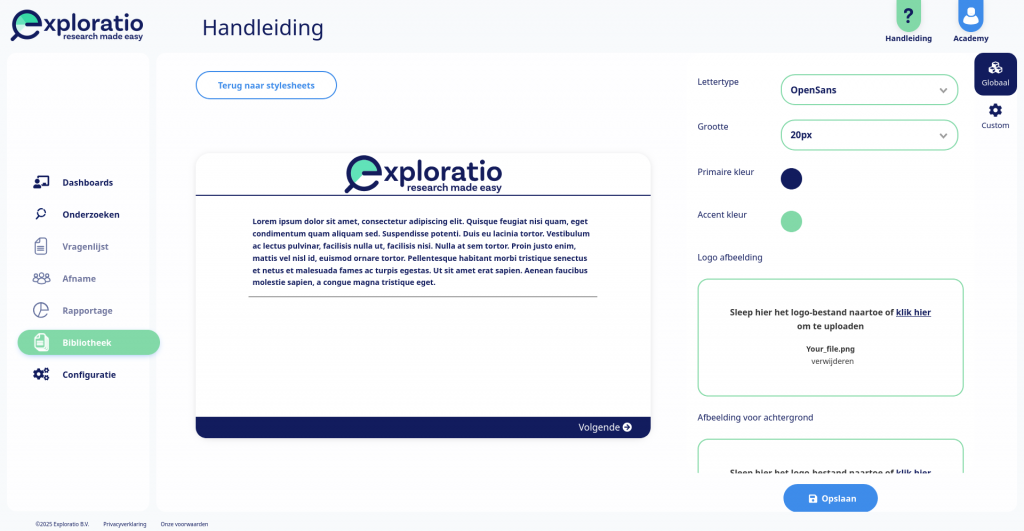
Bij een enquête-stylesheet stel je de beschikbare onderdelen van de vragenlijstopmaak in, zoals lettertypen, kleuren en afbeeldingen.
Bij een rapportage-stylesheet beheer je onder andere de algemene opmaak, voorpagina, titels en informatie op rapportpagina’s.
Bij een e-mailstylesheet stel je de vormgeving in van de achtergrond, header, inhoud en footer. De inhoudelijke uitnodigingstekst beheer je afzonderlijk via een e-mailtemplate of uitnodiging.
Bij een dashboard-stylesheet beheer je de algemene achtergrond, header, navigatie en grafiekblokken. Hier kun je bijvoorbeeld kleuren, randen en een logo instellen.
Gebruik de namen van de instelbare onderdelen om het juiste veld te vinden. Kleuren in een voorbeeldafbeelding zijn voorbeelden van een huisstijl en hoeven niet overeen te komen met jouw instellingen.
Controleer de voorbeeldweergave nadat je wijzigingen hebt opgeslagen.

5.5.1 Stylesheet voor enquêtes
Ga naar Bibliotheek > Stylesheets, klik op ‘stylesheet invoegen’ en kies voor ‘enquête’. Geef je stylesheet een duidelijke naam.
In het venster dat verschijnt kun je:
- Het lettertype en de grootte aanpassen;
- Je huisstijlkleuren instellen;
- Een logo en/of achtergrondafbeelding toevoegen.
Klik op Opslaan om je stylesheet te bewaren.
5.5.2 Stylesheet voor rapportages
Maak via Bibliotheek > Stylesheets een stylesheet voor rapportages aan en geef deze een herkenbare naam.
Bij Hoofd stel je onder andere de primaire kleur, accentkleur, het lettertype, de tekstgrootte en de tekstkleur in.
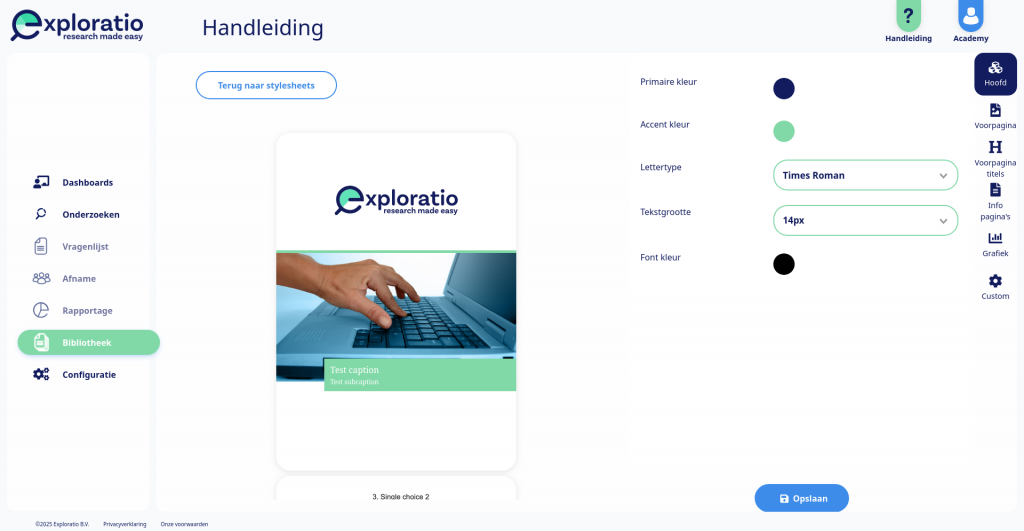
Bij Voorpagina beheer je de beschikbare afbeeldingen en achtergrondinstellingen van de voorpagina.
Bij Voorpagina titels pas je de vormgeving van de titel en ondertitel aan.
Bij Info pagina’s beheer je de beschikbare opmaakinstellingen voor informatie op rapportpagina’s.
Controleer het voorbeeld en sla de stylesheet op.
5.5.3 Stylesheet voor e-mails
Maak via Bibliotheek > Stylesheets een stylesheet voor e-mails aan en geef deze een herkenbare naam. De stylesheet bepaalt de vormgeving; de inhoud van de e-mail stel je afzonderlijk in via een e-mailtemplate of uitnodiging.
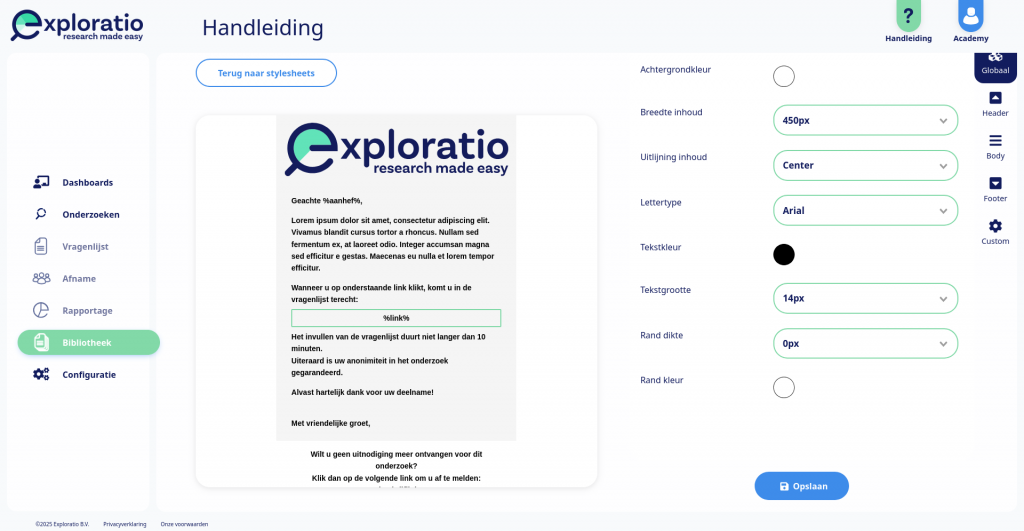
Bij Globaal beheer je de algemene opmaak, zoals de achtergrond, breedte en tekstinstellingen.
Bij Header beheer je de bovenkant van de e-mail, waaronder het logo en de achtergrond.
Bij Body beheer je de vormgeving van het inhoudelijke tekstgedeelte.
Bij Footer beheer je de onderkant van de e-mail.
Controleer het voorbeeld en sla de stylesheet op.
5.5.4 Stylesheets voor dashboard
Maak via Bibliotheek > Stylesheets een stylesheet voor dashboards aan en geef deze een herkenbare naam.
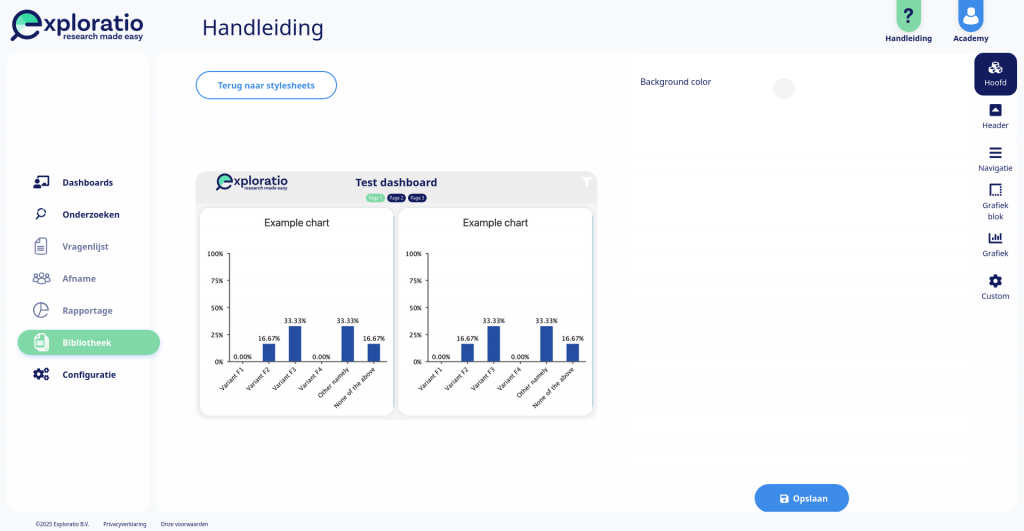
Bij Hoofd stel je de algemene achtergrond in.
Bij Header beheer je de bovenkant van het dashboard, zoals het logo, de titel en de beschikbare kleurinstellingen.
Bij Navigatie beheer je de vormgeving van de navigatie en de paginatabbladen.
Bij Grafiekblok beheer je de vormgeving van de blokken waarin grafieken worden weergegeven.
Daarnaast zijn instellingen voor Grafiek en Custom beschikbaar. Gebruik deze wanneer je aanvullende vormgeving wilt instellen.
Controleer het voorbeeld en sla de stylesheet op. Daarna kun je deze selecteren bij de styling van een dashboard.
5.6 Respondentlijsten
In deze module vind je al je respondentbestanden terug die je hebt gebruikt bij je onderzoeken.
Je kunt ook voorafgaand aan de afname alvast een nieuw bestand aanmaken of een bestand uploaden. Dit is handig als je later bij de afname een selectie moet maken. In dat geval kies je niet voor bestand uploaden, maar voor gebruik een bestaande lijst.

In dit overzicht kun je in al je lijsten extra respondenten toevoegen (importeren) of een lijst met respondenten exporteren.
Zo kun je eenvoudig je bestaande lijsten uitbreiden of gegevens gebruiken in andere toepassingen.
5.7 Kenmerken
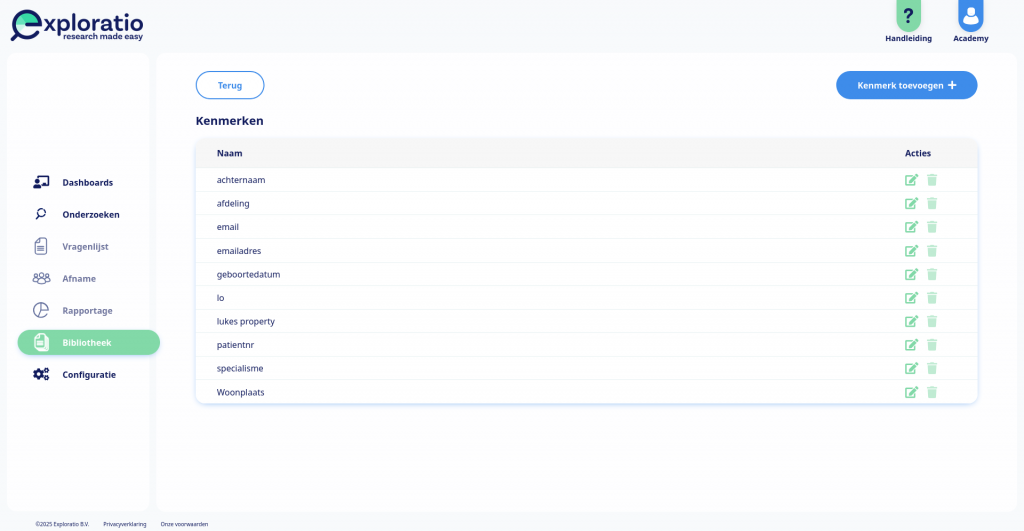
Met respondentkenmerken kun je gegevens vastleggen die je later gebruikt bij selecties, filters en uitsplitsingen.
Klik op Kenmerk toevoegen en geef het kenmerk een duidelijke naam, bijvoorbeeld ‘leeftijd’.
Bij het importeren van een respondentbestand kun je een kolom aan dit kenmerk koppelen.
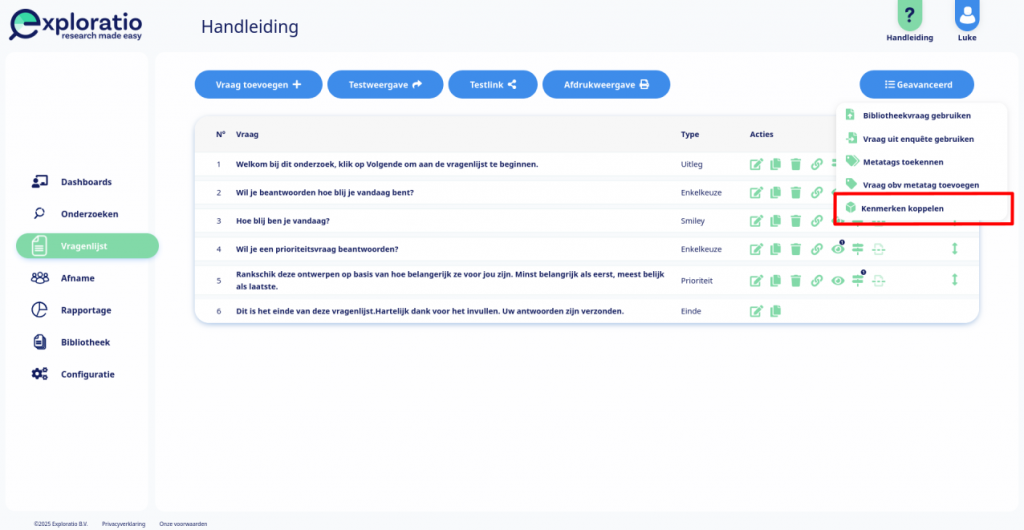
- Bij gesloten enquêtes kun je ook via Vragenlijst > Geavanceerd > Kenmerken koppelen een passende vraag aan het kenmerk verbinden.
- Gebruik consequent hetzelfde kenmerk voor dezelfde soort gegevens. Controleer daarbij of de gekoppelde vragen en antwoordmogelijkheden inhoudelijk overeenkomen.

5.8 Panels
Binnen deze module kun je je klantpanel terugvinden. Als je klikt op je panel, dan verschijnen er diverse opties en informatie.
5.8.1 Hoofdnavigatie
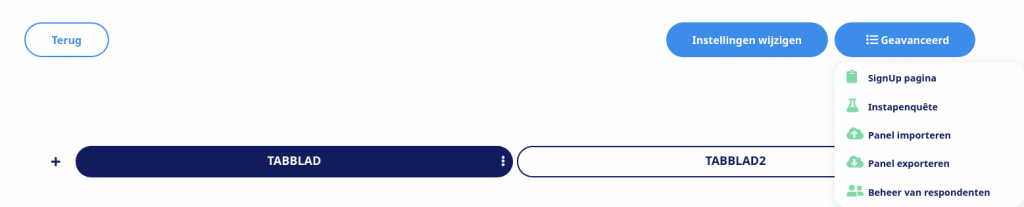
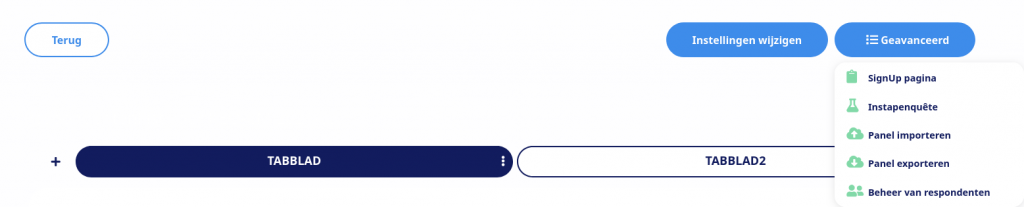
Geavanceerd > Signup pagina
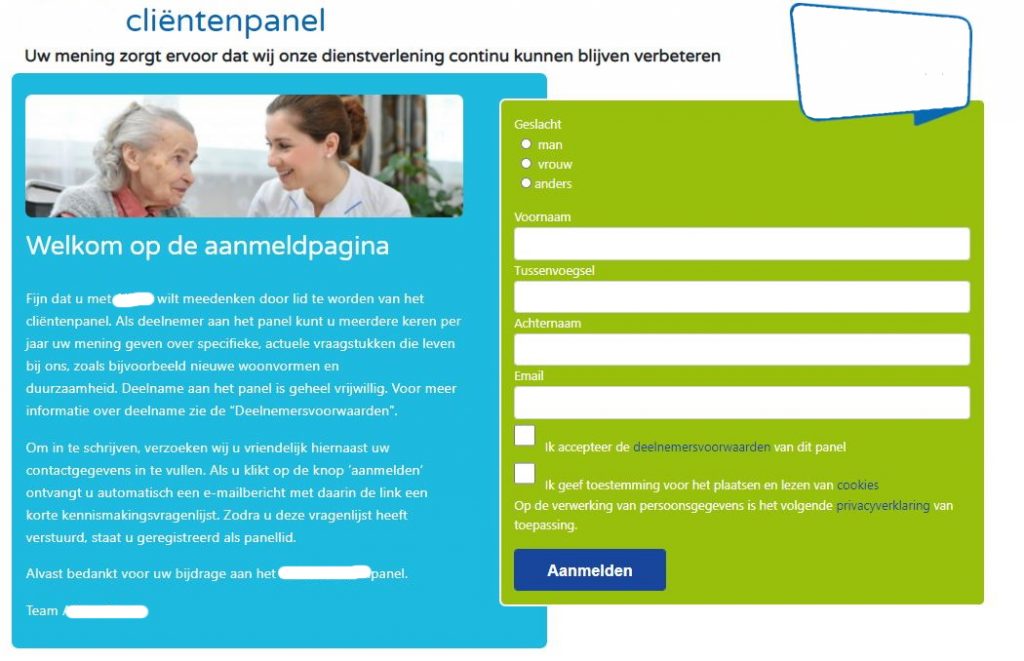
Hier vind je de wervingspagina. Hier kunnen potentiële panelleden zich aanmelden voor jouw panel. De teksten op deze pagina kun je volledig zelf bepalen. Als je de pagina graag in een bepaalde huisstijl wilt (zoals in het voorbeeld hieronder), dan kan Newcom je hierbij ondersteunen.
Wat vaststaat, zijn de gegevens die worden gevraagd: geslacht, naam en e-mailadres. Deze informatie is nodig om mensen gericht uit te kunnen nodigen voor de instapvragenlijst.
Je kunt de signup-pagina bijvoorbeeld op je eigen website plaatsen om zo panelleden te werven.
Instapvragenlijst
Nadat iemand zich heeft aangemeld via de signup-pagina, krijgt diegene automatisch een uitnodiging om nog een paar aanvullende vragen te beantwoorden. Dit is de instapvragenlijst.
Deze korte vragenlijst (5 tot maximaal 10 vragen) stel je op om alvast de belangrijkste profielkenmerken te verzamelen, zoals leeftijd, geslacht, woonplaats of opleiding. Daarmee kun je bij toekomstig onderzoek gericht selecteren.
Bijvoorbeeld: je vraagt naar leeftijd, zodat je later eenvoudig alleen panelleden van 40 jaar en ouder kunt uitnodigen.
Belangrijk: houd de vragen in deze lijst objectief – dus geen meningen, maar feiten.
Als de deelnemer deze heeft ingevuld, is men definitief lid van jouw panel.
Instellingen wijzigen
Ga naar Instellingen wijzigen om bijvoorbeeld de naam van je panel of de toelichting aan te passen. Je kunt hier ook aangeven hoe vaak je mensen gemiddeld uitnodigt (panelbelasting).
Geavanceerd > Panel importeren
Via Geavanceerd > Panel importeren kun je een bestaande ledenlijst (CSV-bestand) uploaden. Handig als je al een panel had en deze wilt overzetten.
Geavanceerd > Panel exporteren
Bij Geavanceerd > Panel exporteren kun je een volledig overzicht downloaden van je panelleden, inclusief alle bijbehorende kenmerken.
Geavanceerd > Respondents management
Onder deze optie zie je een overzicht van alle panelleden.
- Klik op het pennetje om de gegevens van een persoon te bekijken of aan te passen.
- Klik op het poppetje om een panellid af te melden (deze ontvangt dan geen uitnodigingen meer).
- Klik op het prullenbakje om een panellid volledig te verwijderen.
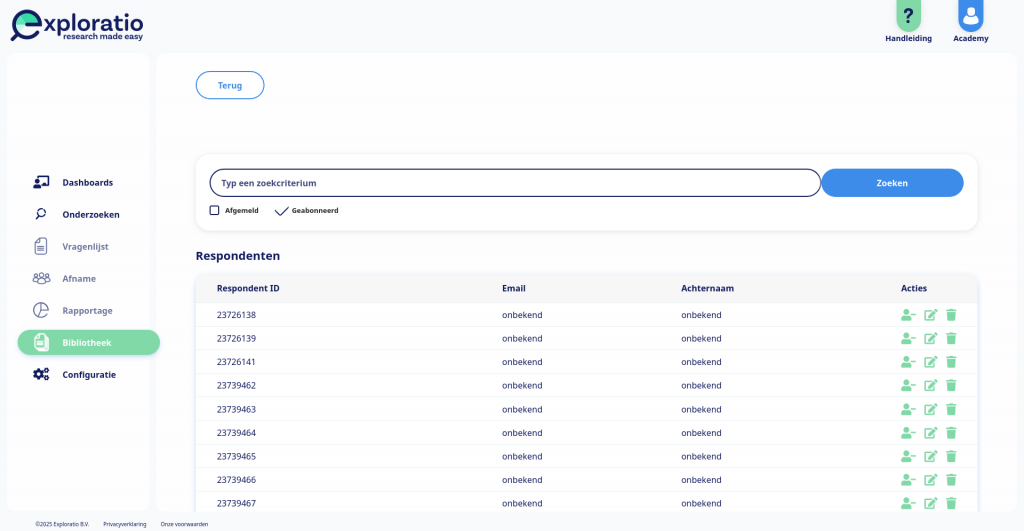
Bij het bewerken van een panellid kan je zelf nog gegevens aanpassen.

De gegevens die je hierboven ziet – zoals naam, e-mailadres en geslacht – zijn standaard zichtbaar, omdat deze rechtstreeks van de signup-pagina komen.
Andere gegevens, zoals leeftijd of woonplaats, komen uit de intakevragenlijst en zijn niet standaard zichtbaar.
Deze gegevens kun je zichtbaar maken door ze als kenmerk toe te voegen. Volg hiervoor onderstaande stappen:
Stap 1: Kenmerken aanmaken
- Ga naar de Bibliotheek.
- Klik op Kenmerken.
- Voeg hier voor elke vraag uit je intakevragenlijst een nieuw kenmerk toe.
- Geef het kenmerk een duidelijke naam die aansluit op het onderwerp van de vraag.
- Voorbeeld: als je in de intakevragenlijst naar leeftijd vraagt, geef je het kenmerk de naam ‘leeftijd’.
Herhaal dit voor alle intakevragen.
Stap 2: Kenmerken koppelen aan vragen
- Ga naar je intakevragenlijst.
- Open Geavanceerd en kies Kenmerken koppelen.
- Koppel nu elk aangemaakt kenmerk aan de juiste vraag in de lijst.
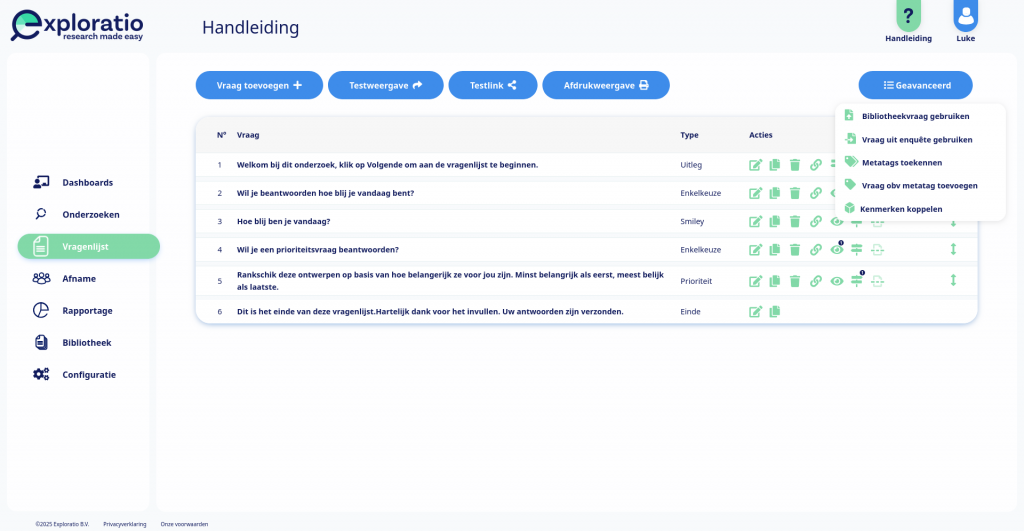
Je komt nu in een scherm waarin je per vraag een kenmerk kunt toekennen.
De kenmerken die je hiervoor gebruikt, heb je zojuist aangemaakt.

Koppel per vraag het juiste kenmerk.
Ben je hiermee klaar, dan kun je teruggaan naar het respondent management. Daar zie je nu jouw kenmerken zichtbaar staan, met per panellid het ingevulde antwoord erbij.
Wil je een specifiek panellid opzoeken?
Ga dan bovenin het scherm naar het zoekveld in panel management.
Typ daar bijvoorbeeld een naam of een e-mailadres in, en je ziet direct de juiste persoon.
5.8.2 Overzicht panelgegevens
Naast de algemene instellingen kun je ook je belangrijkste panelstatistieken bijhouden. Dat doe je door zelf bepaalde vragen of kenmerken aan te maken.
Denk bijvoorbeeld aan intakekenmerken zoals leeftijd, provincie, en dergelijke. Zo krijg je direct inzicht of de samenstelling van je panel klopt.
Een eigen private panel heeft veel voordelen voor jou en je organisatie:
- Op een snelle, (kosten)efficiënte en makkelijke manier kun je je doelgroep betrekken bij specifieke vraagstukken.
- Je kunt steeds gerichter onderzoeken uitvoeren bij een specifieke subgroep.
- Vanuit het panel start je ook eenvoudig kwalitatieve onderzoeken, zoals werving voor online focusgroepen.
Een paar voorbeelden waar je je panel voor kunt inzetten:
- Continue monitoren om zo de ‘vinger aan de pols’ te houden bij jouw stakeholders (reismonitor, kwaliteitsmonitor, medewerkersbelevingsmonitor)
- Maatonderzoek (campagnemeting, vertragingsonderzoek, serviceconcept, klantenservice feedback)
- Werven voor verdiepend onderzoek (interviews, focusgroepen, usability testing)